
macOS에서 로지텍 마우스, 특히 Lift나 MX Master 시리즈를 사용할 때 스크롤 방식 때문에 불편함을 느끼는 경우가 있습니다. 이 글에서는 해당 문제를 정의하고, LinearMouse라는 오픈소스 유틸리티를 통해 해결하는 방법을 단계별로 안내합니다.
로지텍 Lift 스크롤이 Mac에서 어색하게 동작하는 이유

애플에서 출시한 Magic Mouse는 스크롤 휠이 없습니다. 마우스 상판 아래에 터치 센서가 내장되어 제스처를 통해 스크롤과 유사한 사용자 경험을 제공하며, macOS의 소프트웨어적인 '스크롤 가속(Scroll acceleration)'과 결합하여 특유의 부드러운 스크롤 경험을 제공합니다.
로지텍 마우스는 물리적인 스크롤 휠을 사용하지만, 동시에 매직 마우스와 같은 관성(가속) 스크롤 기능이 기본적으로 켜져 있으므로 Windows 환경에 익숙한 사용자는 이를 어색하게 느끼기 쉽습니다.
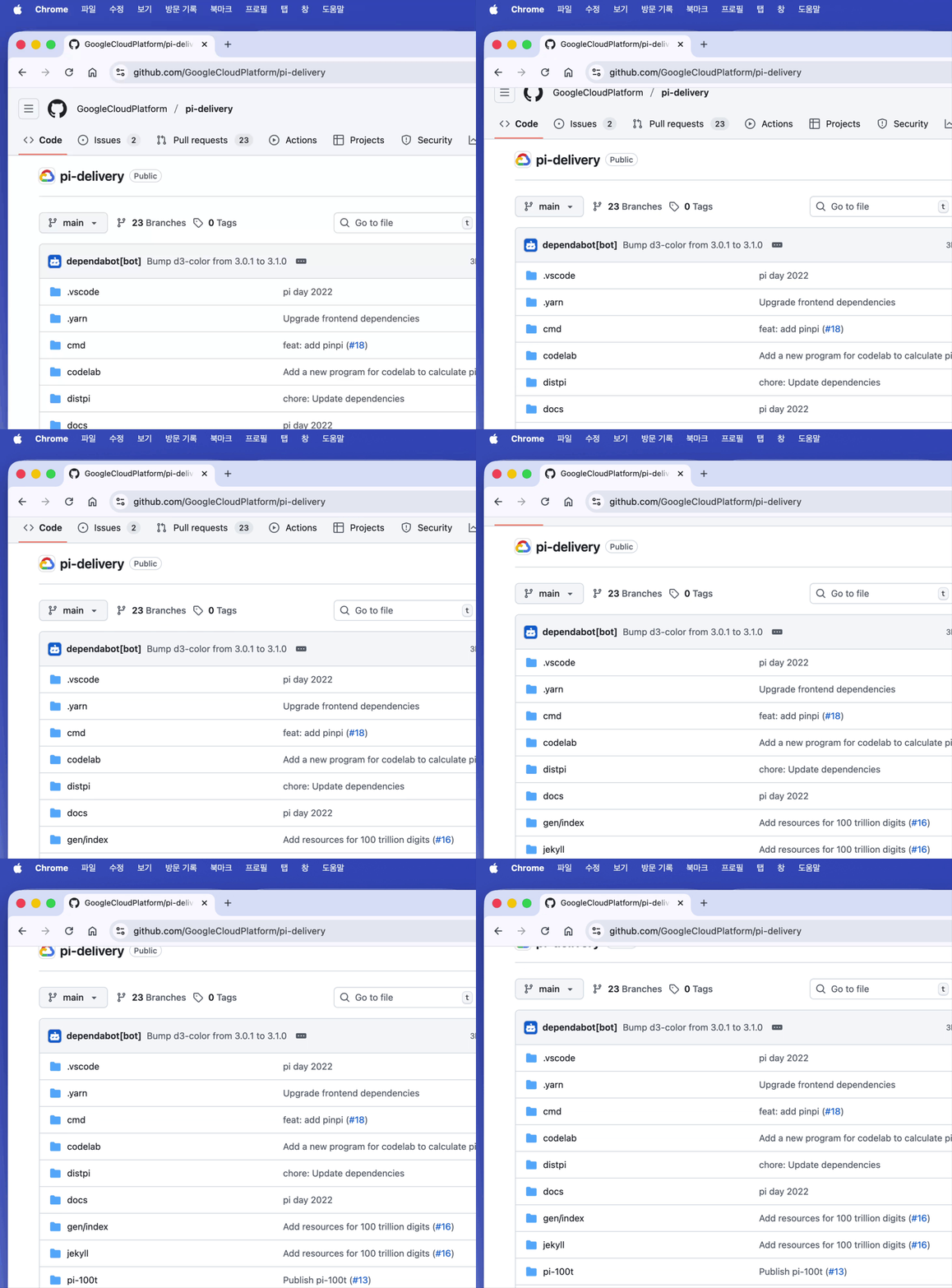
특히, Mac의 시스템 설정과 로지텍의 마우스 소프트웨어인 'Logi Options +' 모두 자체적으로 관성 스크롤을 끌 수 있는 옵션을 제공하지 않습니다. 기본 설정에서도 스크롤 속도를 변경할 수 있지만, 다음과 같은 문제가 여전히 발생했습니다.
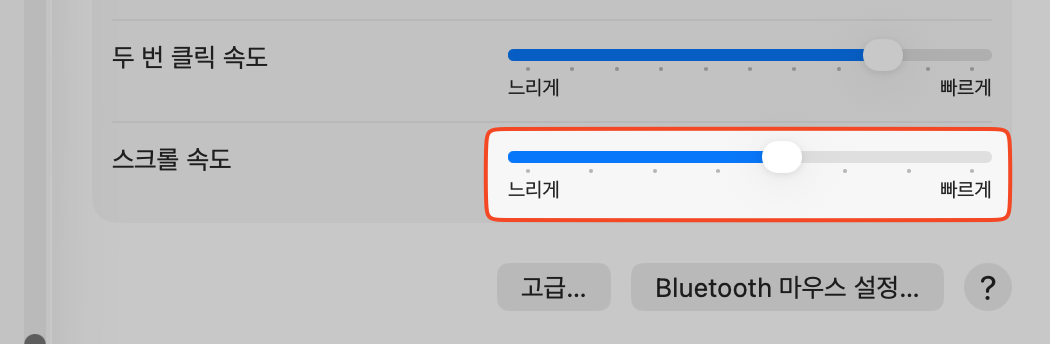
- 스크롤 속도를 보통으로 설정했을 때: 일반적인 속도로 휠을 조작하면 스크롤 한 칸의 이동 거리가 너무 짧아, 원하는 만큼 이동하려면 손가락을 더 많이 움직여야 합니다. 이는 손가락의 피로감을 쉽게 유발했습니다.
- 스크롤 속도를 빠르게 설정했을 때: 스크롤 속도를 높이기 위해 휠을 빠르게 돌리면, 가속이 붙어 화면이 과도하게 이동하며 중간의 일부 콘텐츠는 보이지 않고 지나치는 문제가 있었습니다.
LinearMouse 설치 및 설정
이 문제를 해결하기 위해 LinearMouse라는 무료 오픈소스 유틸리티를 사용할 수 있습니다. 설정 과정은 매우 간단합니다.
(1) brew 명령어 설치
Homebrew를 사용한다면 터미널에서 `brew install --cask linearmouse` 명령어로 설치할 수 있습니다.
brew install --cask linearmouse
(2) 설치 파일 다운로드
LinearMouse | Mac을 위한 마우스 및 트랙패드 유틸리티.
자연스럽게가 자연스럽지 않을 때. 마우스를 사용할 때 자연스러운 스크롤이 불편했다면, LinearMouse로 스크롤 방향을 뒤집어 보세요. 각 장치는 독립적으로 설정되므로, 트랙패드의 스크롤 방향
linearmouse.app
또는 LinearMouse 공식 웹사이트를 통해 프로그램을 다운로드하여 설치합니다.
장치별 설정 적용하기

LinearMouse 창 상단의 표시된 부분(1)을 눌러, 설정하고자 하는 마우스로 변경해주세요. 이미 선택되어 있다면 이 부분은 건너뛰어도 좋습니다.
스크롤 방식 변경 및 감도 조절

- '스크롤' 탭으로 이동합니다.
- 스크롤 모드를 '가속'에서 '줄 단위'로 변경합니다.
- 바로 아래 '간격' 에서 스크롤 감도를 조절합니다. 한 번에 스크롤될 줄 수를 의미하며, 직접 테스트하며 자신에게 맞는 값을 찾는 것이 좋습니다. (개인적으로는 3에서 5 사이의 값이 가장 적절했습니다.)
로그인 시 자동 시작 설정
설정한 내용이 컴퓨터를 재시작해도 유지되도록 자동 시작 옵션을 활성화해야 합니다.
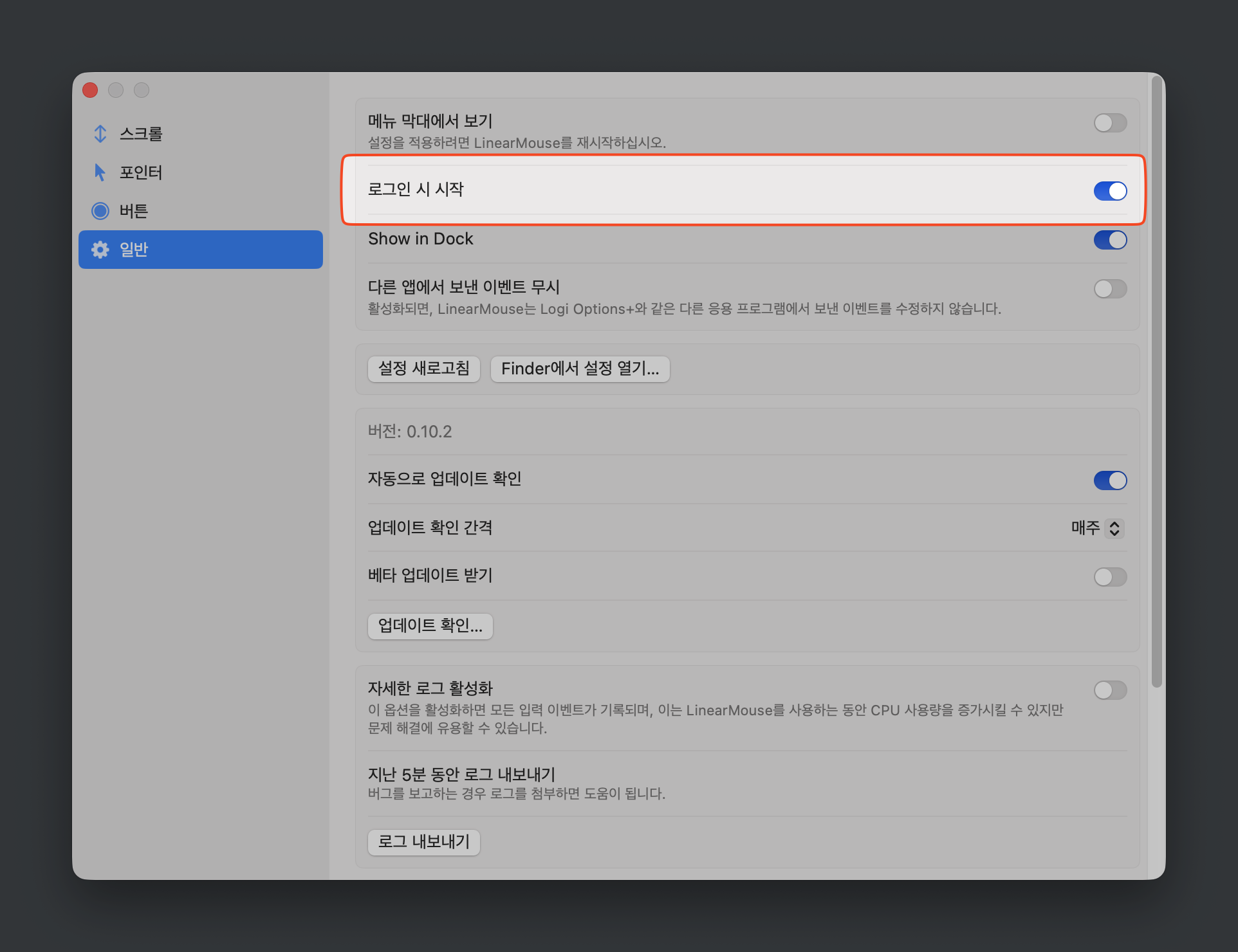
- '일반' 탭으로 이동합니다.
- '로그인 시 시작' 옵션을 활성화합니다.
마치며
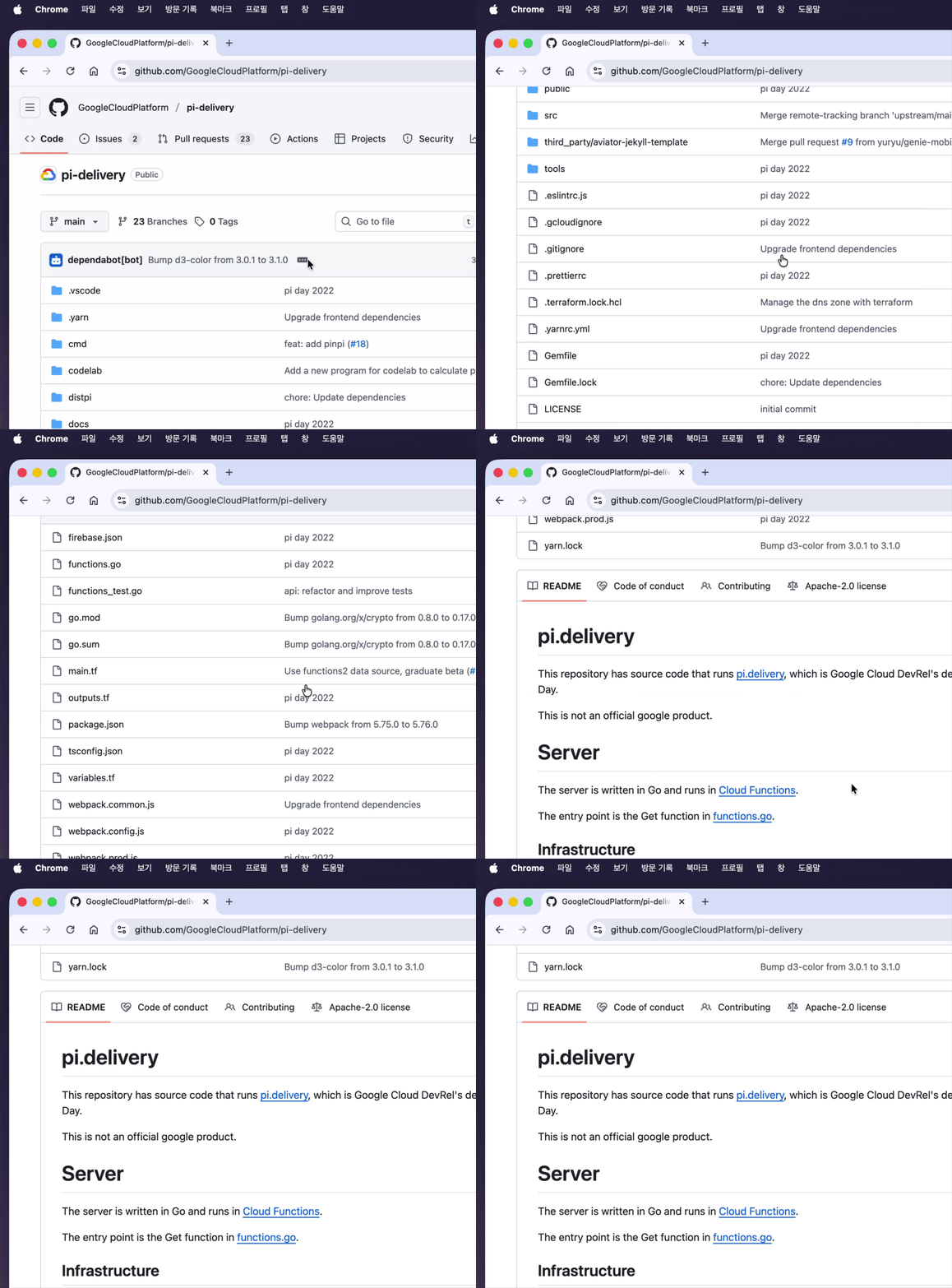
위 설정을 모두 마치면 Logitech Lift 마우스의 가속 스크롤이 비활성화되고, Windows 환경에서 사용하던 것처럼 휠을 돌리는 만큼 예측 가능하게 스크롤됩니다. 더 이상 불필요한 손가락의 피로나 의도치 않은 화면 이동 없이 편안하게 마우스를 사용하세요.
'Other' 카테고리의 다른 글
| if kakao 25 컨퍼런스에 참가합니다. (0) | 2025.09.12 |
|---|